由于 Chrome 浏览器对去广告插件有反制机制——检测到去广告扩展后会让 YouTube 变得卡顿——所以我决定转用 Brave。然而 Brave 也自带了不少臃肿功能,比如 AI、钱包、VPN 等等。下面分别介绍 macOS 和 Windows 上的一键精简方法。
macOS
Step 1:生成配置描述文件
把下面这段命令整段粘贴到终端里执行:
cat << 'EOF' > ~/Desktop/BraveDebloat.mobileconfig
<?xml version="1.0" encoding="UTF-8"?>
<!DOCTYPE plist PUBLIC "-//Apple//DTD PLIST 1.0//EN" "http://www.apple.com/DTDs/PropertyList-1.0.dtd">
<plist version="1.0">
<dict>
    <key>PayloadContent</key>
    <array>
        <dict>
            <key>PayloadContent</key>
            <dict>
                <key>com.brave.Browser</key>
                <dict>
                    <key>Forced</key>
                    <array>
                        <dict>
                            <key>mcx_preference_settings</key>
                            <dict>
                                <key>BraveWalletDisabled</key>
                                <true/>
                                <key>BraveAIChatEnabled</key>
                                <false/>
                                <key>BraveVPNDisabled</key>
                                <true/>
                                <key>BraveRewardsDisabled</key>
                                <true/>
                                <key>BraveNewsDisabled</key>
                                <true/>
                                <key>BraveP3AEnabled</key>
                                <false/>
                                <key>BraveStatsPingEnabled</key>
                                <false/>
                                <key>MetricsReportingEnabled</key>
                                <false/>
                                <key>BraveWebDiscoveryEnabled</key>
                                <false/>
                                <key>UrlKeyedAnonymizedDataCollectionEnabled</key>
                                <false/>
                                <key>UserFeedbackAllowed</key>
                                <false/>
                            </dict>
                        </dict>
                    </array>
                </dict>
            </dict>
            <key>PayloadEnabled</key>
            <true/>
            <key>PayloadIdentifier</key>
            <string>com.apple.ManagedClient.preferences.Brave</string>
            <key>PayloadType</key>
            <string>com.apple.ManagedClient.preferences</string>
            <key>PayloadUUID</key>
            <string>98765432-ABCD-EF01-2345-6789ABCDEF01</string>
            <key>PayloadVersion</key>
            <integer>1</integer>
        </dict>
    </array>
    <key>PayloadDescription</key>
    <string>Brave Debloat</string>
    <key>PayloadDisplayName</key>
    <string>Brave Debloat</string>
    <key>PayloadIdentifier</key>
    <string>com.brave.debloat.profile</string>
    <key>PayloadOrganization</key>
    <string>LocalAdmin</string>
    <key>PayloadRemovalDisallowed</key>
    <false/>
    <key>PayloadScope</key>
    <string>System</string>
    <key>PayloadType</key>
    <string>Configuration</string>
    <key>PayloadUUID</key>
    <string>12345678-ABCD-EF01-2345-6789ABCDEF01</string>
    <key>PayloadVersion</key>
    <integer>1</integer>
</dict>
</plist>
EOF
|
Step 2:安装配置描述文件
执行完成后,桌面会生成一个名为 BraveDebloat.mobileconfig 的文件。双击它,弹窗不用管,点 OK 即可。
Step 3:在系统设置中确认安装
打开 系统设置,搜索 profiles,进入 Device Management 界面。双击 Brave Debloat,然后点 Install 安装。
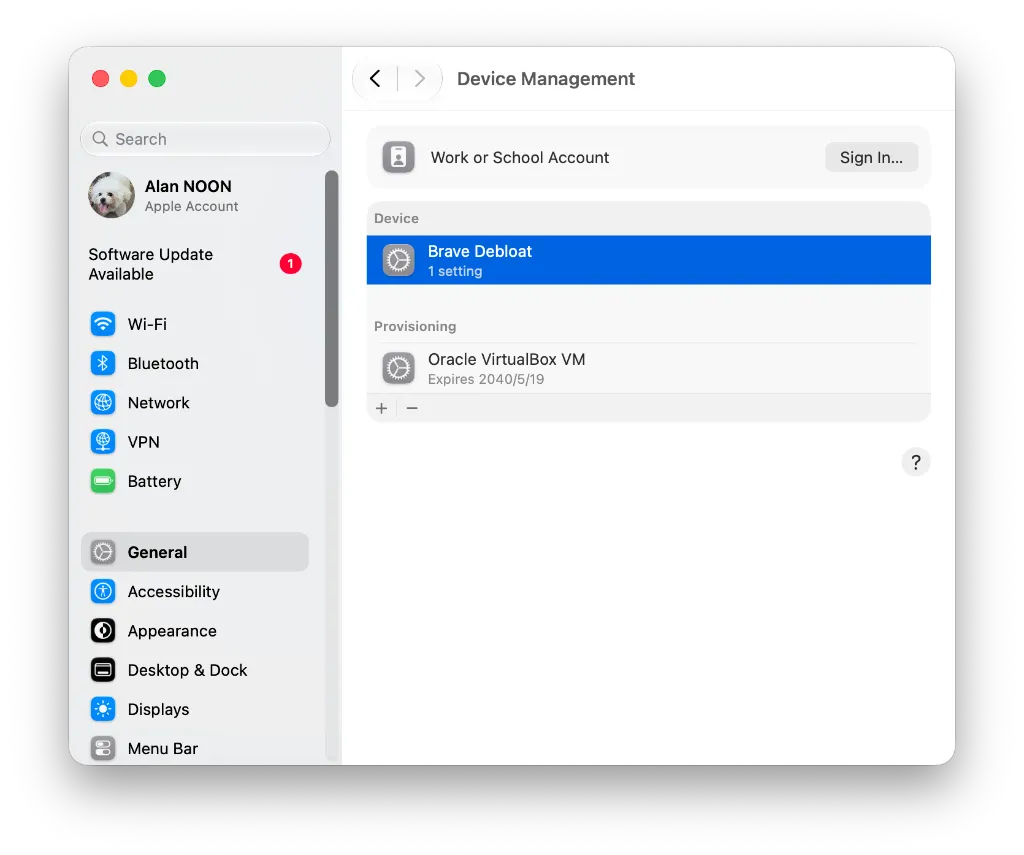 在 Device Management 中安装 Brave Debloat 描述文件
Step 4:重启 Brave
重启 Brave 浏览器,此时那些没用的功能就全部消失了。
Windows
Step 1:创建注册表文件
在桌面新建一个文本文档,将以下内容粘贴进去:
Windows Registry Editor Version 5.00

[HKEY_LOCAL_MACHINE\SOFTWARE\Policies\BraveSoftware\Brave]
"BraveWalletDisabled"=dword:00000001
"BraveAIChatEnabled"=dword:00000000
"BraveVPNDisabled"=dword:00000001
"BraveRewardsDisabled"=dword:00000001
"BraveNewsDisabled"=dword:00000001
"BraveP3AEnabled"=dword:00000000
"BraveStatsPingEnabled"=dword:00000000
"MetricsReportingEnabled"=dword:00000000
"BraveWebDiscoveryEnabled"=dword:00000000
"UrlKeyedAnonymizedDataCollectionEnabled"=dword:00000000
"UserFeedbackAllowed"=dword:00000000
|
Step 2:修改后缀名并运行
保存文件后,将后缀名从 .txt 改为 .reg(例如 BraveDebloat.reg)。双击运行,弹出的提示一路点「是」,允许写入注册表。
Step 3:重启 Brave
重启 Brave 浏览器,完成瘦身。